
Grabación de pantalla a curso: Articulate 360 y Vyond
De grabación de pantalla a curso: qué necesita tu video antes de elegir herramienta
La grabación de pantalla es el nuevo guion gráfico
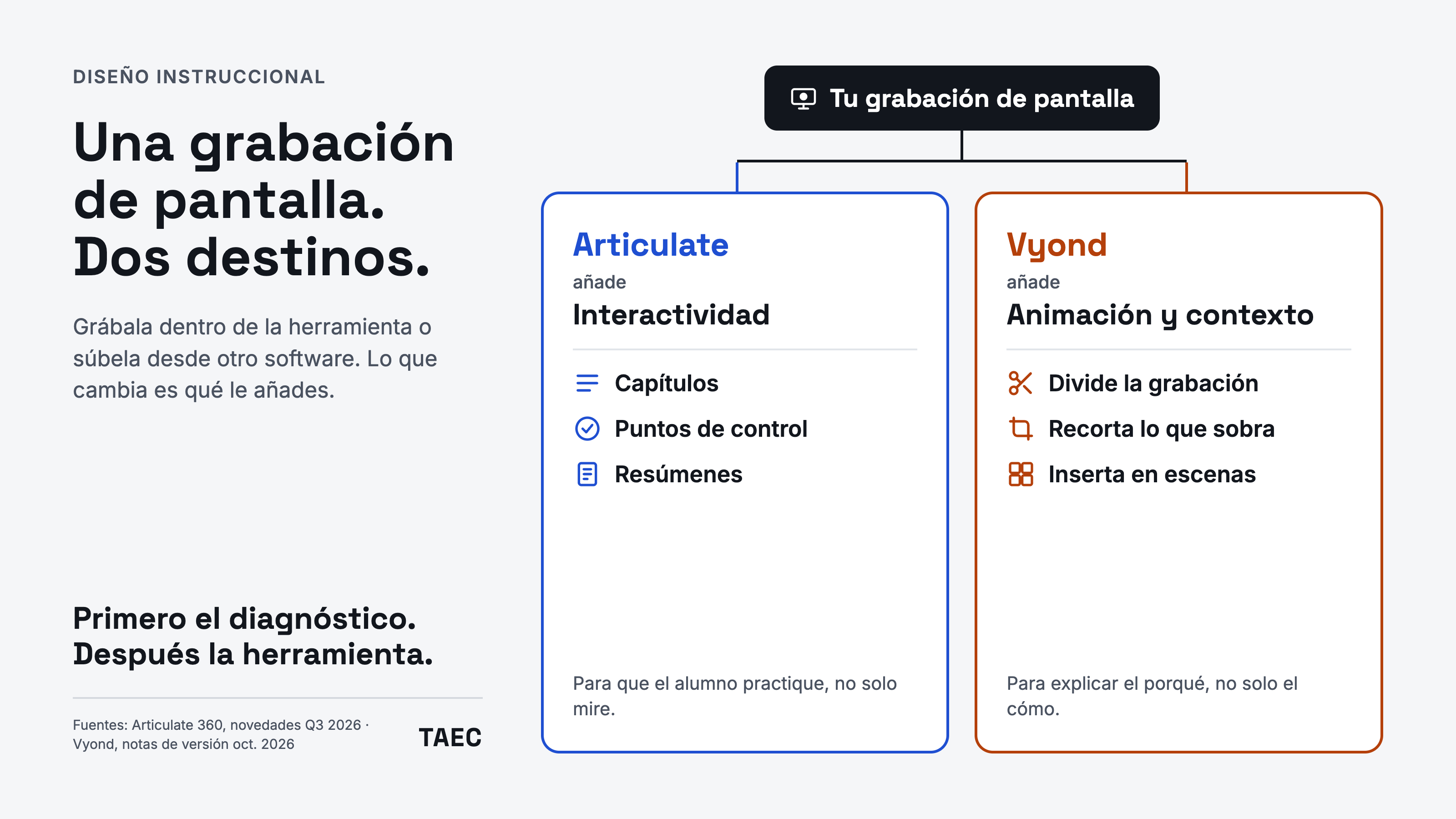
En octubre de 2026, Articulate y Vyond lanzaron funciones que parten de una grabación de pantalla. Las dos toman el mismo insumo y lo llevan a destinos distintos.
Articulate añade interactividad: capítulos, puntos de control y resúmenes. Vyond añade animación y contexto: la grabación se divide y se inserta en escenas.
La pregunta útil para diseño instruccional no es cuál es mejor. Es qué le falta a tu grabación. Este artículo te ayuda a diagnosticarlo y a ejecutar el paso correcto en cada herramienta, o en las dos.
Qué lanzó cada herramienta
Cada actualización ataca una carencia distinta de la grabación en bruto.
| Herramienta | Qué añade | Función clave | Fuente oficial |
|---|---|---|---|
| Articulate 360 – Interactive Video | Interactividad | Convierte un video (reunión, demo, grabación de pantalla) en formación estructurada con capítulos, puntos de control y resúmenes generados con IA | Novedades Articulate 360 Q3 2026 |
| Vyond Studio | Animación y contexto | Graba la pantalla dentro de Studio; las grabaciones se dividen, recortan e insertan en escenas nuevas. Disponible en todos los planes | Notas de versión de Vyond, octubre 2026 |
Nota: la disponibilidad puede variar según el plan de cada cuenta. Verifícala antes de comprometer fechas de entrega.
Diagnóstico: qué necesita tu grabación
Ve tu grabación completa una vez antes de abrir cualquier herramienta. Anota el síntoma principal. La herramienta viene después.
| Si tu grabación… | Necesita | Herramienta que lo resuelve |
|---|---|---|
| Solo se ve, el alumno no practica | Puntos de control y preguntas | Articulate Interactive Video |
| Es larga y sin estructura | Capítulos y resúmenes | Articulate Interactive Video |
| Muestra clics sin explicar el porqué | Escenas de contexto alrededor | Vyond Studio |
| Mezcla varias tareas en una sola toma | División y recorte por tarea | Vyond Studio |
| Tiene ruido de fondo o volumen irregular | Limpieza de voz | Vyond Studio (Speech Enhancer) |
Si marcas síntomas de ambas columnas, edita y da contexto primero en Vyond. Agrega la práctica en Articulate al final. Una interacción sobre un video confuso no salva la experiencia.
Cómo hacerlo, herramienta por herramienta
Los pasos resumen la documentación oficial enlazada. Los nombres exactos de menús pueden variar según la versión de tu cuenta.
Antes de empezar: ¿grabar dentro o subir un video?
Las dos herramientas aceptan ambas vías. Puedes grabar la pantalla dentro de la herramienta o subir un video que ya grabaste con otro software (Camtasia, Loom, OBS, Teams).
| Articulate 360 | Vyond Studio | |
|---|---|---|
| Grabar dentro | Sí, desde la propia herramienta | Sí, desde Studio (pestaña Uploads) |
| Subir video externo | Sí, cualquier video: reuniones, demos, grabaciones de pantalla | Sí; los videos subidos se dividen, recortan e insertan en escenas igual que los grabados |
| Límites conocidos | No verificados | Grabación interna de hasta 15 minutos; guardar grabaciones requiere plan de pago |
| Fuente | Novedades Q3 2026 | Notas de versión y Help Center |
Cuándo grabar dentro. La tarea es corta, quieres evitar exportar y convertir formatos, y te basta la calidad de la grabadora integrada.
Cuándo subir un video externo. El material ya existe, o necesitas más control al grabar: resolución, resaltado del cursor, audio limpio o tomas de más de 15 minutos.
Antes de subir a Vyond, revisa en su Help Center el formato, peso y resolución máximos vigentes. Una nota de versión antigua indica MP4 con códec H.264, máximo 100 MB y 1080p; no confirmamos que sigan vigentes.
Articulate 360: de video pasivo a práctica
- Sube tu grabación o graba la pantalla dentro de Articulate 360.
- Deja que la IA proponga capítulos, puntos de control y resúmenes.
- Revisa cada capítulo. Corrige títulos y cortes que no coincidan con el cambio de tema.
- Mueve cada pregunta al momento exacto en que el concepto queda claro en pantalla. La ubicación sugerida es un punto de partida.
- Publica y prueba como alumno antes de asignar.
Referencia: Novedades Articulate 360 Q3 2026 y Articulate 360 AI.
Vyond Studio: contexto alrededor del clic
- En Studio, abre la pestaña Uploads del panel de contenido y elige la opción para grabar pantalla.
- Al terminar, entra a edición para revisar la reproducción.
- Divide la grabación por tarea y recorta lo que sobra.
- Inserta cada fragmento en una escena animada que explique el porqué antes del cómo.
- Si ya tenías una grabación, súbela y aplícale el mismo proceso.
Referencia: Notas de versión de Vyond y Ayuda: grabación de pantalla y webcam.
Flujo combinado y errores comunes
No siempre necesitas las dos. Si tu caso las pide, este orden evita retrabajo:
- Grabar con guion breve. Define la tarea, el resultado esperado y los pasos antes de presionar grabar.
- Editar y dar contexto en Vyond. Divide por tarea, recorta, limpia la voz y rodea cada clip con escenas que expliquen el porqué.
- Exportar el video final.
- Añadir práctica en Articulate. Sube el video editado y revisa capítulos, puntos de control y resúmenes.
- Probar con dos o tres alumnos reales antes de publicar.
Errores que vemos con frecuencia:
- Aceptar capítulos y preguntas generados por IA sin revisarlos.
- Agregar interactividad a un video que todavía no se entiende.
- Grabar 15 minutos seguidos cuando la tarea cabe en tres clips de 3 minutos.
- Usar animación como adorno y no para explicar algo que la pantalla no muestra.
- Asumir que todas las funciones están disponibles en tu plan. Verifícalo antes de comprometer fechas.
Referencias oficiales
- Articulate. What’s new in Articulate 360 – Q3 2026
- Articulate. Articulate 360 AI
- Vyond. Product updates / notas de versión
- Vyond. Screen and Webcam Recording – Help Center
- Vyond. Speech Enhancer